Domain wvec.de kaufen?
Wir ziehen mit dem Projekt
wvec.de um.
Sind Sie am Kauf der Domain
wvec.de interessiert?
domain@kv-gmbh.de · 0541-91531010
Domain wvec.de kaufen?
Wie kann man gelöschte Daten auf einem Huawei-Gerät mit Fonelab wiederherstellen?
Um gelöschte Daten auf einem Huawei-Gerät mit Fonelab wiederherzustellen, müssen Sie das Programm auf Ihrem Computer installieren und das Huawei-Gerät über USB mit dem Computer verbinden. Anschließend starten Sie Fonelab und wählen den Wiederherstellungsmodus aus, der Ihren Bedürfnissen entspricht. Das Programm wird dann eine Scan durchführen und Ihnen die gelöschten Daten anzeigen, die Sie auswählen und wiederherstellen können. **
Suche nach einer besuchten Webseite für Android.
Es gibt viele verschiedene Webbrowser für Android, die du ausprobieren kannst. Einige der beliebtesten Optionen sind Google Chrome, Mozilla Firefox und Opera. Du kannst sie alle im Google Play Store herunterladen und dann die von dir besuchten Webseiten aufrufen. **

Ähnliche Suchbegriffe für FoneLab-Android-Datenextrahierung
Top-Angebote
Produkte zum Begriff FoneLab-Android-Datenextrahierung:
-
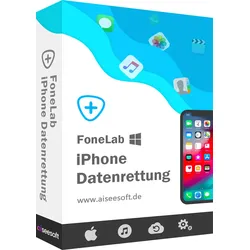
FoneLab - iPhone Data RecoveryFoneLab iPhone Datenrettung Kompatibel mit iOS 13 Verlorene und gelöschte Daten von iPhone/iPad, sowie aus iTunes und iCloud wiederherstellen. SMS-Nachrichten, iMessages, Fotos, Kontakte, WhatsApp-Chats, Notizen, Anrufprotokolle und vieles mehr wiederherstellen. FoneLab iPhone Datenrettung - Die höchste Wiederherstellungsrate in der Branche Aus iOS-Gerät wiederherstellen Gelöschte Daten aus irgendeinem iOS-Gerät wiederherstellen, einschließlich iPhone 11 Pro/11, iPhone X/8, iPhone 7/6s/6, iPhone SE, iPhone 5s/5c/5/4S. Aus iTunes-Backup wiederherstellen Inhalte des iTunes-Backups direkt ansehen und auf dem Computer extrahieren, iPhone gelöschte Dateien aus dem iTunes-Backup wiederherstellen. Aus iCloud-Backup wiederherstellen Vom PC auf die Inhalte des iCloud-Backup zugreifen, iCloud-Backup herunterladen und verlorene Dateien aus dem Backup wiederherstellen. iPhone gelöschte Daten wiederherstellen - in verschiedenen Situationen Egal ob Ihr iOS-Gerät wegen eines verlorenen oder vergessenen Passworts gesperrt ist, das iPhone Display zertrümmert ist, Ihr iPhone ins Wasser gefallen ist oder beschädigt ist, machen Sie sich keine Sorgen. Ihre iPhone Dateien sind noch nicht verloren! Wenn Ihr Gerät schon einmal erfolgreich mit iTunes verbunden wurde, ist es möglich, verlorene Daten direkt vom defekten Gerät ohne Backup zurückzuholen. Wenn Sie Backups über iTunes und iCloud gesichert haben, können Sie auch gelöschte Daten aus iTunes- oder iCloud-Backup wiederherstellen. Um Ihre wichtigen Daten auf Ihrem iPhone, iPad oder iPod touch zu retten, die unten oben genannten Situationen leidet, bietet Ihnen diese FoneLab iPhone Datenrettung die beste Methode dazu, verlorene Kontakte, Fotos, SMS, WhatsApp Chats, iMessages, Videos/Musik, Anrufliste, Notizen usw. von Ihrem iOS-Gerät zu erholen. Versehentliches Löschen Haben Sie wichtige Dateien auf dem iPhone versehentlich gelöscht? Wasserschaden Ist Ihr iPhone in die Toilette oder Schwimmbad gefallen? iPhone kaputt Ist Ihr iPhone beschädigt, geknackt, oder kaputt gegangen? Zurückgesetzt Haben Sie Ihr iPhone auf Werkseinstellungen zurückgesetzt? Verloren/gestohlen Ist Ihr iPhone gestohlen oder irgendwo verloren gegangen? Systemproblem Haben Sie Ihre Daten nach einem iOS-Update verloren? Passwort vergessen Ihr iPhone ist gesperrt, aber Sie haben das Passwort vergessen? Eingefroren Ihr iPhone/iPad ist eingefroren und reagiert nicht? Die beste iPhone Datenrettungssoftware 20 Datentypen von iPhone, iPad, iPod touch wiederherstellen Haben Sie Daten auf Ihrem iPhone, iPad oder iPod touch versehentlich gelöscht? Die iPhone Datenrettungs-Software kann gelöschte SMS-Nachrichten, iMessages, WhatsApp-Chats, Kontakte, Fotos, Notizen, Anrufverlauf usw. direkt aus iPhone, iPad und iPod touch Wiederherstellen. Für iPhone 4/3GS, iPad 1 und iPod touch 4 können Sie 20 Datentypen wiederherstellen. Für iPhone 11 Pro Max/11 Pro/11/XS Max/XR/X/8/7/6s/6/SE/5s und andere Modelle des iPad und iPod touch können Sie 9 Datentypen wiederherstellen. Vorschau der iOS Daten vor der Wiederherstellung Um die gewünschten Dateien zurückzubekommen, können Sie mit der iPhone Data Recovery Software Dateien im Detail ansehen. Bei der Vorschau werden sowohl die verlorenen Dateien als auch die bestehenden Dateien angezeigt. Sie können Textinhalte wie Kontakte, Textnachrichten, Anrufliste, Kalender, Notizen, Erinnerungen, Safari-Verlauf und -Leserzeichen, Medieninhalten wie Aufnahmen, Fotoarchiv, Fotostream, Nachrichtenanlagen und Sprachmemos anschauen. Dann finden Sie schnell die Dateien, die Sie wiederherstellen möchten. Daten aus iTunes-Backup extrahieren und wiederherstellen Auch wenn Ihr iPhone/iPad verloren, kaputt, oder durch Upgrades oder Jailbreak abgewischt ist, ermöglicht Ihnen diese iPhone Datenrettungssoftware, Dateien aus dem iTunes-Backup zu extrahieren und zurückzuholen. Haben Sie iPhone- und iPad-Daten wie Nachrichten, Anrufliste, Kalender, Notizen, Erinnerungen, Safari-Leserzeichen vor dem Löschen über iTunes gesichert, können Sie sie schnell aus dem Backup wiederherstellen. Alle Dateien lassen sich im Detail ansehen, und dann auf den Computer exportieren. Fotos und andere Dateien aus iCloud downloaden und wiederherstellen FoneLab iPhone Datenrettung dient auch als eine iCloud Data Recovery Software. Der iPhone Datenretter kann iCloud-Backup herunterladen und Fotos aus iCloud wiederherstellen. Sie sind auch in der Lage, Bilder, SMS-Nachrichten, iMessages, Videos, Kontakte, Notizen, Kalender, Erinnerungen, Sprachnachricht, Sprachmemos, WhatsApp-Nachrichten und andere Dateien aus iCloud-Backup zurückzuholen. Insgesamt kann diese Software 20 Arten von Daten aus iCloud wiederherstellen. Unterstützte Geräte und Datentypen von FoneLab iPhone Datenrettung Nach zahlreichen Tests garantieren wir, dass Aiseesoft FoneLab keine Schäden an Ihrem iOS-Gerät und Daten verursacht. Unterstützte Datentypen SMS-Nachrichten iMessage Fotos Kontakte Anrufliste Kalender WhatsApp Facebook Messenger Viber-Nachrich...49,95 €*Versand: 0,00 €Sichere Weiterleitung zum Anbieter
-
Kaspersky Internet Security for AndroidKaspersky Internet Security for Android Beschreibung Viele Informationen über Ihr Leben sind auf Ihrem Smartphone oder Tablet gespeichert. Deshalb müssen Sie sie schützen – vorwiegend bei einem möglichen Verlust Ihres Geräts. Die Sicherheitslösung hilft Ihnen dabei, Ihr mobiles Leben und Ihre persönlichen Daten zu schützen. Vielfach ausgezeichneter Schutz Die leistungsstarke mobile Sicherheitstechnologie schützt vor Viren und Bedrohungen, indem sie automatisch Apps und Dateien scannt, gefährliche Links in Textnachrichten blockiert und sie vor verdächtigen Webseiten warnt. Schutz Ihrer Privatsphäre Die Sicherheitslösung schützt Ihre Kontakte, Nachrichten und Protokolle vor unbefugten Zugriffen. Zusätzlich können Sie mit der Funktion „App Lock“ eine PIN festlegen, um den Zugriff auf ausgewählte Apps zu kontrollieren. Sie können darüber hinaus unerwünschte Anrufe herausfiltern und das Gerät bei Verlust oder Diebstahl sperren, löschen oder orten. Ihre Smartphones und Tablets sollen einwandfrei funktionieren – bei optimaler Systemleistung. Deshalb arbeitet die Sicherheitslösung unauffällig im Hintergrund. Sichere Verbindung Nun können Sie auf mehr Webseiten und Inhalte zugreifen, einschließlich Webseiten außerhalb Ihrer Region. Wenn Sie eine Internetverbindung herstellen und die Verbindung nicht sicher ist, schützt die Technologie automatisch vor Bedrohungen – sogar im öffentlichen WLAN. Benutzerfreundliche Sicherheitslösung Sie können Ihren Schutz ganz einfach verwalten und überall online gehen – sogar auf Android-Wearables. Schützt vor Internetbedrohungen und mobiler Schadsoftware Blockiert gefährliche Webseiten, Apps und Links Phishing- und Spam-Schutz Schützt vor Diebstahl und Verlust Bietet Anruf- und SMS-Filterung Sicherheitscode für wichtige Apps zum Schutz der Privatsphäre Schont die Systemleistung Ihrer Geräte Vereinfacht Ihre Sicherheit durch benutzerfreundliches Web-Management Allgemeine Anforderungen Eine Internetverbindung ist für die Aktivierung sowie für Produkt-Updates und den Zugriff auf einige Funktionen erforderlich. Smartphones und Tablets Minimale Bildschirmauflösung: 320 x 480 120 MB of free space in the device's main memory Intel Atom x86 or ARMv7 and higher platforms5,95 €*Versand: 0,00 €Sichere Weiterleitung zum Anbieter
-
Kaspersky Internet Security für Android, 1 Gerät - 1 JahrWichtiger Hinweis! - Sie entscheiden selbst, wann die Laufzeit Ihrer Lizenz beginnt! Die Laufzeit unserer Lizenzen beginnt stets erst durch die Aktivierung durch den Kunden. Auf dem Markt erhalten Sie teilweise ?Aktivierungs-Codes?, bei denen die Laufzeit am Tage der Auslieferung beginnt. Erfahrungsgemäß handelt es sich hierbei um Lizenzen für 10 Geräte, welche z.B. als 1 Geräte-Version an 10 unterschiedliche Kunden verkauft werden. In solchen Fällen erhalten Sie keine vollwertige Lizenz, sondern nur die technische Möglichkeit zum Aktivieren der Software. Sollte in Folge des Mehrfachverkaufs die Lizenz durch Kaspersky gesperrt werden, ist eine Aktivierung nicht mehr möglich und Sie haben bei Kaspersky keinen Anspruch auf Freischaltung. Ist der Verkaufspreis eines Angebots auffällig günstig, sollten Sie vorsichtig sein und sich gegebenenfalls bei dem Händler vorab informieren. Unsere Software-Lizenzen werden einmalig verkauft. Die Laufzeit beginnt erst, sobald Sie Ihre erste Aktvierung durchführen. Der Kauf von Softwarelizenzen ist Vertrauenssache. Mit uns gehen Sie auf Nummer sicher! ------------------------------------------------------- Umfassende Sicherheit, die Sie überall hin begleitet Viele Informationen über Ihr Leben sind auf Ihrem Smartphone oder Tablet gespeichert. Deshalb brauchen Sie eine mobile Sicherheitslösung, die alle Geräte schützt. - Blockiert verdächtige Apps, Webseiten und Dateien - Ermöglicht die Beschränkung des Zugriffs auf bestimmte Apps - Blockiert Spyware, die Anrufe und Nachrichten überwacht oder Ihren Standort ermittelt - Bietet Funktionen zur Diebstahlsicherung, um Ihre Geräte und Daten zu schützen - Nutzt maschinelles Lernen, um neue Bedrohungen abzuwehren Funktionsumfang: SICHERHEIT - Starke Sicherheitstechnologien MANUELLE SCANS - Manuelle Schadsoftware-Scans für Apps und Geräte PRIVATSPHÄRE - Schutz Ihrer Daten bei Geräteverlust oder -diebstahl ANDROID WEAR - Vereinfachte Sicherheitsverwaltung dank Unterstützung für Android Wear EINFACHHEIT - Einfache Online-Kontrolle von Sicherheitsfunktionen und mehr Systemanforderungen Allgemeine Anforderungen - Eine Internetverbindung ist für die Aktivierung sowie für Produkt-Updates und den Zugriff auf einige Funktionen erforderlich. Smartphones und Tablets - Android? 4.2 oder höher - Minimale Bildschirmauflösung: 320 x 48011,90 €*Versand: 0,00 €Sichere Weiterleitung zum Anbieter
-
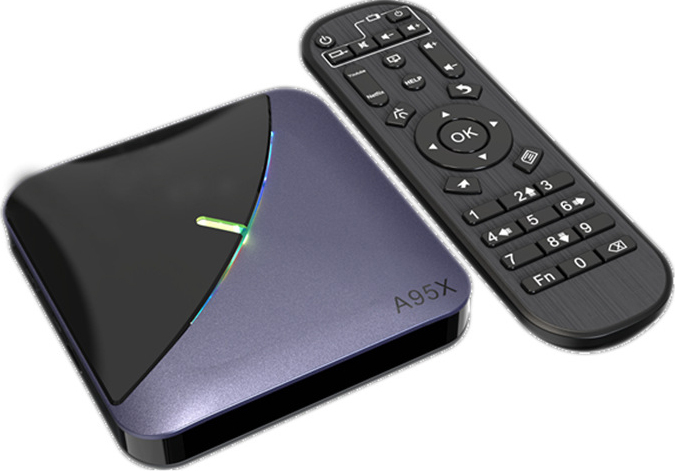
A95X F3 TV Box Android 9.0 NetzwerkVideo Decoder:p>VP9 Profil-2 bis 4Kx2K 60fps, H.265 HEVC MP-10 L5.1 bis 4Kx2K 60fps, AVS2-P2 Profile bis 4Kx2K 60fps, H.264 AVC HP L5.1 bis 4Kx2K 30fps, H.264 MVC bis 1080 / AVS-P2 JiZhun Profil bis 1080P 60fps, MPEG-2 MP / HL bis 1080P 60fps (ISO-13818), MPEG-1 MP / HL bis 1080P 60fps (ISO-11172), RealVideo 8/9/10 bis 1080P 60fps.p>p>Bild: HD JPEG, BMP, GIF, PNG318,60 €*Versand: 0,00 €Sichere Weiterleitung zum Anbieter


-
Wie überträgt man Daten von Android auf Android?
Um Daten von einem Android-Gerät auf ein anderes zu übertragen, gibt es verschiedene Möglichkeiten. Eine einfache Methode ist die Verwendung von Google Drive oder anderen Cloud-Speicherdiensten, um Dateien hochzuladen und auf dem anderen Gerät herunterzuladen. Eine weitere Möglichkeit ist die Verwendung von Bluetooth, um Dateien direkt zwischen den Geräten zu übertragen. Alternativ können auch spezielle Apps wie Shareit oder Xender verwendet werden, um Daten schnell und drahtlos zu übertragen. Zudem bieten einige Hersteller wie Samsung oder Huawei eigene Lösungen wie Smart Switch oder Phone Clone an, um Daten von einem alten auf ein neues Gerät zu übertragen. **
-
Wie übertrage ich Daten von Android auf Android?
Um Daten von einem Android-Gerät auf ein anderes zu übertragen, gibt es mehrere Möglichkeiten. Eine einfache Methode ist die Verwendung von Google Drive oder anderen Cloud-Speicherdiensten, um Dateien wie Fotos, Videos und Dokumente zu sichern und auf das neue Gerät herunterzuladen. Eine andere Möglichkeit ist die Verwendung von Bluetooth, um Dateien direkt zwischen den Geräten zu übertragen. Zudem bieten viele Hersteller von Android-Geräten spezielle Apps oder Tools an, die eine schnelle und einfache Datenübertragung ermöglichen. Alternativ können Sie auch ein USB-Kabel verwenden, um die beiden Geräte miteinander zu verbinden und Dateien zu übertragen. **
-
Wie übertrage ich Daten von Android zu Android?
Um Daten von einem Android-Gerät auf ein anderes zu übertragen, gibt es mehrere Möglichkeiten. Eine einfache Methode ist die Verwendung von Google Drive, um Dateien wie Fotos, Videos und Dokumente zu sichern und auf das neue Gerät zu übertragen. Alternativ können Sie auch die Funktion "Smart Switch" von Samsung verwenden, um Daten von einem Samsung-Gerät auf ein anderes zu übertragen. Eine weitere Möglichkeit ist die Verwendung von Apps wie Shareit oder Xender, um Dateien drahtlos zwischen den Geräten zu übertragen. Zudem können Sie auch ein USB-Kabel verwenden, um Daten direkt von einem Android-Gerät auf ein anderes zu übertragen. **
-
Wie kann ich Daten von Android auf Android übertragen?
Es gibt mehrere Möglichkeiten, um Daten von einem Android-Gerät auf ein anderes zu übertragen. Eine Möglichkeit ist die Verwendung von Google Drive, um wichtige Dateien wie Fotos, Videos und Dokumente zu sichern und dann auf dem anderen Gerät wiederherzustellen. Eine weitere Möglichkeit ist die Verwendung von speziellen Apps wie "Samsung Smart Switch" oder "Xender", die es ermöglichen, drahtlos Dateien zwischen Android-Geräten zu übertragen. Alternativ können Sie auch ein USB-Kabel verwenden, um die Geräte miteinander zu verbinden und Dateien manuell zu übertragen. Es ist wichtig, vor der Übertragung sicherzustellen, dass beide Geräte über ausreichend Akkulaufzeit verfügen und dass die Übertragung sicher und zuverlässig erfolgt. **

Suche einen seriösen Android-Dateimanager.
Es gibt viele seriöse Android-Dateimanager zur Auswahl, aber einer der beliebtesten ist der "Solid Explorer". Er bietet eine benutzerfreundliche Oberfläche, erweiterte Funktionen wie Cloud-Speicher-Integration und eine hohe Sicherheit durch Passwortschutz. Eine weitere gute Option ist der "FX File Explorer", der ebenfalls eine Vielzahl von Funktionen und eine intuitive Benutzeroberfläche bietet. **
Wie kann ich meine Daten von Android auf Android übertragen?
Wie kann ich meine Daten von Android auf Android übertragen? Es gibt verschiedene Möglichkeiten, um Daten von einem Android-Gerät auf ein anderes zu übertragen. Eine Möglichkeit ist die Verwendung von Google Drive, um wichtige Dateien wie Kontakte, Fotos und Videos zu sichern und auf das neue Gerät zu übertragen. Eine weitere Möglichkeit ist die Verwendung von speziellen Apps wie Samsung Smart Switch oder Shareit, die es ermöglichen, Daten drahtlos zwischen den Geräten zu übertragen. Alternativ können Sie auch ein USB-Kabel verwenden, um die Geräte direkt miteinander zu verbinden und Daten zu übertragen. Es ist wichtig, vor der Übertragung sicherzustellen, dass beide Geräte über ausreichend Akkulaufzeit verfügen und dass Sie über ausreichend Speicherplatz auf dem neuen Gerät verfügen, um die Daten zu speichern. **
Top-Angebote
Produkte zum Begriff FoneLab-Android-Datenextrahierung:
-
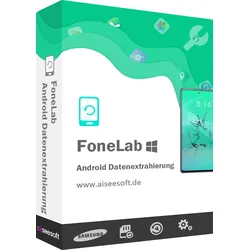
FoneLab Android DatenextrahierungExtraktion defekter Android-Daten - Reparieren und sichern Sie defekte, eingefrorene, abgestürzte Android Telefone Android-Geräte reparieren normalisieren Reparieren Sie eingefrorene, abgestürzte, schwarzer Bildschirm, Virus-Angriff, nicht reagierende Telefon zu normal. Daten extrahieren von kaputten Telefon Extrahieren Sie Nachrichten, Kontakte, Anruflisten, WhatsApp, Fotos usw. von einem kaputten Telefon. Unterstützt Samsung Handys Unterstützt die meisten Samsung-Handys wie Samsung Galaxy S, Samsung Galaxy Note, etc. Reparieren Sie ein kaputtes Android-Telefon zurück in den Normalzustand Telefon beschädigt für Wasser ertrinken? Telefon eingefroren in einigen eine Schnittstelle? Das Telefon ist wegen falscher Bedienung abgestürzt? Telefon antwortet nicht? Oder Telefon tot oder schwarzer Bildschirm für Virenbefall? Egal, welche Situation Ihr Telefon in stecken, Aiseesoft Broken Android Phone Data Extraction wird Ihnen helfen, Ihr Telefon zu beheben, um normal, nachdem Sie die einfachen Schritte Anleitung folgen, wie diese Software erzählt. Extrahieren Sie Daten von beschädigten Telefon internen Speicher und SD-Karte Android-Handy-Bildschirm ist gebrochen, und Sorgen über den Verlust der Daten in ihm? Beruhigen Sie sich zunächst und verwenden Sie dann diese Funktion, um die Daten auf Ihrem Telefon zu extrahieren. Mit dieser Software können Sie die Daten auf Ihrem Telefon wie Kontakte, Nachrichten, Nachrichtenanhänge, Anrufprotokolle, WhatsApp, WhatsApp-Anhänge, Bilder, Fotos, Audio, Video und andere Dokumente aus dem internen Speicher und der SD-Karte Ihres Telefons retten. Nach dem Scan können Sie die Daten in der Vorschau anzeigen und alle Ihre Android-Daten mit einem Klick auf den Computer extrahieren. Sicher und einfach zu bedienen Aiseesoft Broken Android Phone Data Extraction ist sicher in der Anwendung und schadet Ihrem Telefon nicht. Drei Schritte leiten Sie an, um Ihr Telefon von einem abnormalen Zustand in einen normalen Zustand zu bringen. Und nach dem Scan, alle Daten auf Ihrem Telefon wird Original ohne Datenverlust auf Ihrem Telefon zu halten. Sie können die Ansicht der Daten Details und wählen Sie Daten für die Extraktion auf Ihrem Computer zu speichern. Systemanforderung Unterstützte Betriebssysteme :Windows 11/10/8.1/8/7/XP CPU/RAM :1GHz Intel/AMD CPU oder mehr 1GB RAM oder mehr Festplattenplatz :200 MB und mehr freier Speicherplatz39,95 €*Versand: 0,00 €Sichere Weiterleitung zum Anbieter
-
FoneLab - Android Data RecoveryFoneLab Android Datenrettung Die beste Android Datenrettungssoftware stellt gelöschte Daten von Android Smartphone/Tablet und SD-Karte unter Windows 10/8/7 und macOS Sierra wieder her. Android Datenrettung leicht gemacht unter Windows und Mac Gelöschte SMS-Nachrichten, Kontakte, Anrufliste und WhatsApp-Chats von Android wiederherstellen. Fotos, Musik, Videos und WhatsApp-Anhänge vom Android Smartphone/Tablet wiederherstellen. Android Datenrettung für die meisten Geräte von Samsung, HTC, LG, Huawei, Sony, Motorola, One Plus usw. Gelöschte und vorhandene Dateien vom Android-Gerät auf PC oder Mac exportieren und sichern. Android gelöschte Dateien wiederherstellen - in vielen Szenarien Es gibt viele unerwartete Szenarien, die zum Datenverlust auf dem Android/Gerät führen können. Beispielwiese haben Sie wichtige Dateien aus Versehen gelöscht, oder die Dateien sind nach einem Virenangriff oder einem Systemfehler verloren gegangen. Mit dieser professionelle Android Datenrettungssoftware können Sie schnell Ihre verlorenen oder gelöschten SMS, Kontakte, Anrufprotokoll, Bilder und andere Dateien wiederherstellen. Falsche Behandlung Versehentliches Löschen Root-Fehler Beschädigung Virenangriff Systemabsturz Passwort vergessen SD Karte defekt Android Datenretter im Notfall Android gelöschte SMS, Kontakte, Anrufverlauf wiederherstellen FoneLab Android Datenrettung ist der beste Assistent für Android-Nutzer, und kann gelöschte oder verlorene Textdateien wie SMS-Nachrichten, Kontakte und Anruflisten von Android zurückholen. Sie können leicht gelöschte Kontakte mit vollständigen Details wie Name, Telefonnummer, E-Mail, Job-Titel, Adresse wiederherstellen. Und die wiederhergestellten Kontakte werden als VCF, CSV oder HTML für weitere Verwendung exportiert. Haben Sie wichtige Anruflisten gelöscht, bevor Sie die Kontakte speichern? Diese Android Data Recovery Software kann die Inhalte der Anrufliste wie Name, Telefonnummer, Datum, Dauer direkt wiederherstellen. Sie können dann den Anrufverlauf als HTML abspeichern, und im Webbrowser ansehen. Wurden Ihre SMS-Nachrichten versehentlich gelöscht? Keine Sorgen. Der Android Datenretter stellt gelöschte SMS-Nachrichten (Texte und Anhänge) wieder her. Mit einem Klick können Sie gelöschte SMS zurückholen, und als CSV oder HTML abspeichern. WhatsApp, Fotos, Musik, Videos, Dokumente von Android wiederherstellen Fotos, Videos, Tonaufnahmen enthalten schöne oder wichtige Erinnerungen. Wenn Sie die wichtigen Daten auf Ihrem Android-Gerät gelöscht haben, wollen Sie bestimmt sie zurücknehmen. FoneLab Android Datenrettung ist das richtige Tool für Sie. Egal ob Sie einige Bilder von der Website heruntergeladen oder Fotos mit der Handy-Kamera aufgenommen haben, können Sie leicht mit FoneLab Android Datenrettung die gelöschten Bilder von Android retten. Haben Sie einen WhatsApp-Verlauf mit Ihren Freunden gelöscht, und Chats, Bilder, Video/Audio verloren? Jetzt können Sie mit dieser Android Datenrettungssoftware WhatsApp-Nachrichten aus Android-Smartphone wiederherstellen. Ist ein aufgenommenes Party-Video verloren gegangen? Möchten Sie das Video auf dem Android-Gerät zurückholen? Das Android Data Recovery Tool kann gelöschte Videodateien von Smartphone oder Tablet sicher wiederherstellen. Wurden wichtige Dokumente auf Ihrem Android-Handy oder SD-Karte gelöscht? FoneLab für Android ermöglicht Ihnen, gelöschte Dokumente in Word, Excel, PPT, PDF, HTML, Zip, RAR oder anderen Formaten von Android wiederherzustellen. Gelöschte Daten aus der SD-Karte wiederherstellen Haben Sie eine SD-Karte in dem Android-Smartphone, kann die Software auch gelöschte Daten aus der SD-Karte wiederherstellen. FoneLab Android Datenrettung unterstützt sowohl den Handy-Speicher als auch die SD-Karte. Nach der Formatierung der microSD-Karte können verlorene Daten schnell wiederhergestellt werden. Aber die Dateien auf der SD-Karte können leicht von neuen Daten überschrieben werden. FoneLab für Android unterstütz die Datenrettung aus Interner Speicher Das ganze Android-Gerät scannen und nach gelöschten Daten suchen SD-Karte microSD-Karte vom Android-Smartphone scannen und gelöschte Dateien retten SIM-Karte Daten aus SIM-Karte (Subscriber Identity Module) wiederherstellen Technische Daten von FoneLab Android Datenrettung FoneLab Android Datenrettung unterstützt zahlreiche Android-Geräte von Samsung, Sony, HTC, LG, Huawei, Google, und Android Betriebssysteme bis zu 8.1. Solang Ihr Android-Gerät gerootet ist, können Sie gelöschte Daten wiederherstellen. Unterstützte Geräte _____________________________________________________________ Android- Version Android 9, Android 8.1/8.0, Android 7.0/6.0/5.1/5.0/4.4/4.3/4.2/4.1/4.0 ______________________________________________________________ Unterstützte Dateien Kontakte SMS Bilder Videos Musik Anrufliste WhatsApp Dokumente ______________________________________________________________ System- anforderung Betriebssysteme Windows 10/8.1/8/7/Vista/XP, Mac OS X 10.7 oder h...39,95 €*Versand: 0,00 €Sichere Weiterleitung zum Anbieter
-
FoneLab - iPhone Data RecoveryFoneLab iPhone Datenrettung Kompatibel mit iOS 13 Verlorene und gelöschte Daten von iPhone/iPad, sowie aus iTunes und iCloud wiederherstellen. SMS-Nachrichten, iMessages, Fotos, Kontakte, WhatsApp-Chats, Notizen, Anrufprotokolle und vieles mehr wiederherstellen. FoneLab iPhone Datenrettung - Die höchste Wiederherstellungsrate in der Branche Aus iOS-Gerät wiederherstellen Gelöschte Daten aus irgendeinem iOS-Gerät wiederherstellen, einschließlich iPhone 11 Pro/11, iPhone X/8, iPhone 7/6s/6, iPhone SE, iPhone 5s/5c/5/4S. Aus iTunes-Backup wiederherstellen Inhalte des iTunes-Backups direkt ansehen und auf dem Computer extrahieren, iPhone gelöschte Dateien aus dem iTunes-Backup wiederherstellen. Aus iCloud-Backup wiederherstellen Vom PC auf die Inhalte des iCloud-Backup zugreifen, iCloud-Backup herunterladen und verlorene Dateien aus dem Backup wiederherstellen. iPhone gelöschte Daten wiederherstellen - in verschiedenen Situationen Egal ob Ihr iOS-Gerät wegen eines verlorenen oder vergessenen Passworts gesperrt ist, das iPhone Display zertrümmert ist, Ihr iPhone ins Wasser gefallen ist oder beschädigt ist, machen Sie sich keine Sorgen. Ihre iPhone Dateien sind noch nicht verloren! Wenn Ihr Gerät schon einmal erfolgreich mit iTunes verbunden wurde, ist es möglich, verlorene Daten direkt vom defekten Gerät ohne Backup zurückzuholen. Wenn Sie Backups über iTunes und iCloud gesichert haben, können Sie auch gelöschte Daten aus iTunes- oder iCloud-Backup wiederherstellen. Um Ihre wichtigen Daten auf Ihrem iPhone, iPad oder iPod touch zu retten, die unten oben genannten Situationen leidet, bietet Ihnen diese FoneLab iPhone Datenrettung die beste Methode dazu, verlorene Kontakte, Fotos, SMS, WhatsApp Chats, iMessages, Videos/Musik, Anrufliste, Notizen usw. von Ihrem iOS-Gerät zu erholen. Versehentliches Löschen Haben Sie wichtige Dateien auf dem iPhone versehentlich gelöscht? Wasserschaden Ist Ihr iPhone in die Toilette oder Schwimmbad gefallen? iPhone kaputt Ist Ihr iPhone beschädigt, geknackt, oder kaputt gegangen? Zurückgesetzt Haben Sie Ihr iPhone auf Werkseinstellungen zurückgesetzt? Verloren/gestohlen Ist Ihr iPhone gestohlen oder irgendwo verloren gegangen? Systemproblem Haben Sie Ihre Daten nach einem iOS-Update verloren? Passwort vergessen Ihr iPhone ist gesperrt, aber Sie haben das Passwort vergessen? Eingefroren Ihr iPhone/iPad ist eingefroren und reagiert nicht? Die beste iPhone Datenrettungssoftware 20 Datentypen von iPhone, iPad, iPod touch wiederherstellen Haben Sie Daten auf Ihrem iPhone, iPad oder iPod touch versehentlich gelöscht? Die iPhone Datenrettungs-Software kann gelöschte SMS-Nachrichten, iMessages, WhatsApp-Chats, Kontakte, Fotos, Notizen, Anrufverlauf usw. direkt aus iPhone, iPad und iPod touch Wiederherstellen. Für iPhone 4/3GS, iPad 1 und iPod touch 4 können Sie 20 Datentypen wiederherstellen. Für iPhone 11 Pro Max/11 Pro/11/XS Max/XR/X/8/7/6s/6/SE/5s und andere Modelle des iPad und iPod touch können Sie 9 Datentypen wiederherstellen. Vorschau der iOS Daten vor der Wiederherstellung Um die gewünschten Dateien zurückzubekommen, können Sie mit der iPhone Data Recovery Software Dateien im Detail ansehen. Bei der Vorschau werden sowohl die verlorenen Dateien als auch die bestehenden Dateien angezeigt. Sie können Textinhalte wie Kontakte, Textnachrichten, Anrufliste, Kalender, Notizen, Erinnerungen, Safari-Verlauf und -Leserzeichen, Medieninhalten wie Aufnahmen, Fotoarchiv, Fotostream, Nachrichtenanlagen und Sprachmemos anschauen. Dann finden Sie schnell die Dateien, die Sie wiederherstellen möchten. Daten aus iTunes-Backup extrahieren und wiederherstellen Auch wenn Ihr iPhone/iPad verloren, kaputt, oder durch Upgrades oder Jailbreak abgewischt ist, ermöglicht Ihnen diese iPhone Datenrettungssoftware, Dateien aus dem iTunes-Backup zu extrahieren und zurückzuholen. Haben Sie iPhone- und iPad-Daten wie Nachrichten, Anrufliste, Kalender, Notizen, Erinnerungen, Safari-Leserzeichen vor dem Löschen über iTunes gesichert, können Sie sie schnell aus dem Backup wiederherstellen. Alle Dateien lassen sich im Detail ansehen, und dann auf den Computer exportieren. Fotos und andere Dateien aus iCloud downloaden und wiederherstellen FoneLab iPhone Datenrettung dient auch als eine iCloud Data Recovery Software. Der iPhone Datenretter kann iCloud-Backup herunterladen und Fotos aus iCloud wiederherstellen. Sie sind auch in der Lage, Bilder, SMS-Nachrichten, iMessages, Videos, Kontakte, Notizen, Kalender, Erinnerungen, Sprachnachricht, Sprachmemos, WhatsApp-Nachrichten und andere Dateien aus iCloud-Backup zurückzuholen. Insgesamt kann diese Software 20 Arten von Daten aus iCloud wiederherstellen. Unterstützte Geräte und Datentypen von FoneLab iPhone Datenrettung Nach zahlreichen Tests garantieren wir, dass Aiseesoft FoneLab keine Schäden an Ihrem iOS-Gerät und Daten verursacht. Unterstützte Datentypen SMS-Nachrichten iMessage Fotos Kontakte Anrufliste Kalender WhatsApp Facebook Messenger Viber-Nachrich...49,95 €*Versand: 0,00 €Sichere Weiterleitung zum Anbieter
-
Kaspersky Internet Security for AndroidKaspersky Internet Security for Android Beschreibung Viele Informationen über Ihr Leben sind auf Ihrem Smartphone oder Tablet gespeichert. Deshalb müssen Sie sie schützen – vorwiegend bei einem möglichen Verlust Ihres Geräts. Die Sicherheitslösung hilft Ihnen dabei, Ihr mobiles Leben und Ihre persönlichen Daten zu schützen. Vielfach ausgezeichneter Schutz Die leistungsstarke mobile Sicherheitstechnologie schützt vor Viren und Bedrohungen, indem sie automatisch Apps und Dateien scannt, gefährliche Links in Textnachrichten blockiert und sie vor verdächtigen Webseiten warnt. Schutz Ihrer Privatsphäre Die Sicherheitslösung schützt Ihre Kontakte, Nachrichten und Protokolle vor unbefugten Zugriffen. Zusätzlich können Sie mit der Funktion „App Lock“ eine PIN festlegen, um den Zugriff auf ausgewählte Apps zu kontrollieren. Sie können darüber hinaus unerwünschte Anrufe herausfiltern und das Gerät bei Verlust oder Diebstahl sperren, löschen oder orten. Ihre Smartphones und Tablets sollen einwandfrei funktionieren – bei optimaler Systemleistung. Deshalb arbeitet die Sicherheitslösung unauffällig im Hintergrund. Sichere Verbindung Nun können Sie auf mehr Webseiten und Inhalte zugreifen, einschließlich Webseiten außerhalb Ihrer Region. Wenn Sie eine Internetverbindung herstellen und die Verbindung nicht sicher ist, schützt die Technologie automatisch vor Bedrohungen – sogar im öffentlichen WLAN. Benutzerfreundliche Sicherheitslösung Sie können Ihren Schutz ganz einfach verwalten und überall online gehen – sogar auf Android-Wearables. Schützt vor Internetbedrohungen und mobiler Schadsoftware Blockiert gefährliche Webseiten, Apps und Links Phishing- und Spam-Schutz Schützt vor Diebstahl und Verlust Bietet Anruf- und SMS-Filterung Sicherheitscode für wichtige Apps zum Schutz der Privatsphäre Schont die Systemleistung Ihrer Geräte Vereinfacht Ihre Sicherheit durch benutzerfreundliches Web-Management Allgemeine Anforderungen Eine Internetverbindung ist für die Aktivierung sowie für Produkt-Updates und den Zugriff auf einige Funktionen erforderlich. Smartphones und Tablets Minimale Bildschirmauflösung: 320 x 480 120 MB of free space in the device's main memory Intel Atom x86 or ARMv7 and higher platforms5,95 €*Versand: 0,00 €Sichere Weiterleitung zum Anbieter
-
Wie kann man gelöschte Daten auf einem Huawei-Gerät mit Fonelab wiederherstellen?
Um gelöschte Daten auf einem Huawei-Gerät mit Fonelab wiederherzustellen, müssen Sie das Programm auf Ihrem Computer installieren und das Huawei-Gerät über USB mit dem Computer verbinden. Anschließend starten Sie Fonelab und wählen den Wiederherstellungsmodus aus, der Ihren Bedürfnissen entspricht. Das Programm wird dann eine Scan durchführen und Ihnen die gelöschten Daten anzeigen, die Sie auswählen und wiederherstellen können. **
-
Suche nach einer besuchten Webseite für Android.
Es gibt viele verschiedene Webbrowser für Android, die du ausprobieren kannst. Einige der beliebtesten Optionen sind Google Chrome, Mozilla Firefox und Opera. Du kannst sie alle im Google Play Store herunterladen und dann die von dir besuchten Webseiten aufrufen. **
-
Wie überträgt man Daten von Android auf Android?
Um Daten von einem Android-Gerät auf ein anderes zu übertragen, gibt es verschiedene Möglichkeiten. Eine einfache Methode ist die Verwendung von Google Drive oder anderen Cloud-Speicherdiensten, um Dateien hochzuladen und auf dem anderen Gerät herunterzuladen. Eine weitere Möglichkeit ist die Verwendung von Bluetooth, um Dateien direkt zwischen den Geräten zu übertragen. Alternativ können auch spezielle Apps wie Shareit oder Xender verwendet werden, um Daten schnell und drahtlos zu übertragen. Zudem bieten einige Hersteller wie Samsung oder Huawei eigene Lösungen wie Smart Switch oder Phone Clone an, um Daten von einem alten auf ein neues Gerät zu übertragen. **
-
Wie übertrage ich Daten von Android auf Android?
Um Daten von einem Android-Gerät auf ein anderes zu übertragen, gibt es mehrere Möglichkeiten. Eine einfache Methode ist die Verwendung von Google Drive oder anderen Cloud-Speicherdiensten, um Dateien wie Fotos, Videos und Dokumente zu sichern und auf das neue Gerät herunterzuladen. Eine andere Möglichkeit ist die Verwendung von Bluetooth, um Dateien direkt zwischen den Geräten zu übertragen. Zudem bieten viele Hersteller von Android-Geräten spezielle Apps oder Tools an, die eine schnelle und einfache Datenübertragung ermöglichen. Alternativ können Sie auch ein USB-Kabel verwenden, um die beiden Geräte miteinander zu verbinden und Dateien zu übertragen. **
Ähnliche Suchbegriffe für FoneLab-Android-Datenextrahierung
-
Kaspersky Internet Security für Android, 1 Gerät - 1 JahrWichtiger Hinweis! - Sie entscheiden selbst, wann die Laufzeit Ihrer Lizenz beginnt! Die Laufzeit unserer Lizenzen beginnt stets erst durch die Aktivierung durch den Kunden. Auf dem Markt erhalten Sie teilweise ?Aktivierungs-Codes?, bei denen die Laufzeit am Tage der Auslieferung beginnt. Erfahrungsgemäß handelt es sich hierbei um Lizenzen für 10 Geräte, welche z.B. als 1 Geräte-Version an 10 unterschiedliche Kunden verkauft werden. In solchen Fällen erhalten Sie keine vollwertige Lizenz, sondern nur die technische Möglichkeit zum Aktivieren der Software. Sollte in Folge des Mehrfachverkaufs die Lizenz durch Kaspersky gesperrt werden, ist eine Aktivierung nicht mehr möglich und Sie haben bei Kaspersky keinen Anspruch auf Freischaltung. Ist der Verkaufspreis eines Angebots auffällig günstig, sollten Sie vorsichtig sein und sich gegebenenfalls bei dem Händler vorab informieren. Unsere Software-Lizenzen werden einmalig verkauft. Die Laufzeit beginnt erst, sobald Sie Ihre erste Aktvierung durchführen. Der Kauf von Softwarelizenzen ist Vertrauenssache. Mit uns gehen Sie auf Nummer sicher! ------------------------------------------------------- Umfassende Sicherheit, die Sie überall hin begleitet Viele Informationen über Ihr Leben sind auf Ihrem Smartphone oder Tablet gespeichert. Deshalb brauchen Sie eine mobile Sicherheitslösung, die alle Geräte schützt. - Blockiert verdächtige Apps, Webseiten und Dateien - Ermöglicht die Beschränkung des Zugriffs auf bestimmte Apps - Blockiert Spyware, die Anrufe und Nachrichten überwacht oder Ihren Standort ermittelt - Bietet Funktionen zur Diebstahlsicherung, um Ihre Geräte und Daten zu schützen - Nutzt maschinelles Lernen, um neue Bedrohungen abzuwehren Funktionsumfang: SICHERHEIT - Starke Sicherheitstechnologien MANUELLE SCANS - Manuelle Schadsoftware-Scans für Apps und Geräte PRIVATSPHÄRE - Schutz Ihrer Daten bei Geräteverlust oder -diebstahl ANDROID WEAR - Vereinfachte Sicherheitsverwaltung dank Unterstützung für Android Wear EINFACHHEIT - Einfache Online-Kontrolle von Sicherheitsfunktionen und mehr Systemanforderungen Allgemeine Anforderungen - Eine Internetverbindung ist für die Aktivierung sowie für Produkt-Updates und den Zugriff auf einige Funktionen erforderlich. Smartphones und Tablets - Android? 4.2 oder höher - Minimale Bildschirmauflösung: 320 x 48011,90 €*Versand: 0,00 €Sichere Weiterleitung zum Anbieter
-
A95X F3 TV Box Android 9.0 NetzwerkVideo Decoder:p>VP9 Profil-2 bis 4Kx2K 60fps, H.265 HEVC MP-10 L5.1 bis 4Kx2K 60fps, AVS2-P2 Profile bis 4Kx2K 60fps, H.264 AVC HP L5.1 bis 4Kx2K 30fps, H.264 MVC bis 1080 / AVS-P2 JiZhun Profil bis 1080P 60fps, MPEG-2 MP / HL bis 1080P 60fps (ISO-13818), MPEG-1 MP / HL bis 1080P 60fps (ISO-11172), RealVideo 8/9/10 bis 1080P 60fps.p>p>Bild: HD JPEG, BMP, GIF, PNG318,60 €*Versand: 0,00 €Sichere Weiterleitung zum Anbieter
-
Wie übertrage ich Daten von Android zu Android?
Um Daten von einem Android-Gerät auf ein anderes zu übertragen, gibt es mehrere Möglichkeiten. Eine einfache Methode ist die Verwendung von Google Drive, um Dateien wie Fotos, Videos und Dokumente zu sichern und auf das neue Gerät zu übertragen. Alternativ können Sie auch die Funktion "Smart Switch" von Samsung verwenden, um Daten von einem Samsung-Gerät auf ein anderes zu übertragen. Eine weitere Möglichkeit ist die Verwendung von Apps wie Shareit oder Xender, um Dateien drahtlos zwischen den Geräten zu übertragen. Zudem können Sie auch ein USB-Kabel verwenden, um Daten direkt von einem Android-Gerät auf ein anderes zu übertragen. **
-
Wie kann ich Daten von Android auf Android übertragen?
Es gibt mehrere Möglichkeiten, um Daten von einem Android-Gerät auf ein anderes zu übertragen. Eine Möglichkeit ist die Verwendung von Google Drive, um wichtige Dateien wie Fotos, Videos und Dokumente zu sichern und dann auf dem anderen Gerät wiederherzustellen. Eine weitere Möglichkeit ist die Verwendung von speziellen Apps wie "Samsung Smart Switch" oder "Xender", die es ermöglichen, drahtlos Dateien zwischen Android-Geräten zu übertragen. Alternativ können Sie auch ein USB-Kabel verwenden, um die Geräte miteinander zu verbinden und Dateien manuell zu übertragen. Es ist wichtig, vor der Übertragung sicherzustellen, dass beide Geräte über ausreichend Akkulaufzeit verfügen und dass die Übertragung sicher und zuverlässig erfolgt. **
-
Suche einen seriösen Android-Dateimanager.
Es gibt viele seriöse Android-Dateimanager zur Auswahl, aber einer der beliebtesten ist der "Solid Explorer". Er bietet eine benutzerfreundliche Oberfläche, erweiterte Funktionen wie Cloud-Speicher-Integration und eine hohe Sicherheit durch Passwortschutz. Eine weitere gute Option ist der "FX File Explorer", der ebenfalls eine Vielzahl von Funktionen und eine intuitive Benutzeroberfläche bietet. **
-
Wie kann ich meine Daten von Android auf Android übertragen?
Wie kann ich meine Daten von Android auf Android übertragen? Es gibt verschiedene Möglichkeiten, um Daten von einem Android-Gerät auf ein anderes zu übertragen. Eine Möglichkeit ist die Verwendung von Google Drive, um wichtige Dateien wie Kontakte, Fotos und Videos zu sichern und auf das neue Gerät zu übertragen. Eine weitere Möglichkeit ist die Verwendung von speziellen Apps wie Samsung Smart Switch oder Shareit, die es ermöglichen, Daten drahtlos zwischen den Geräten zu übertragen. Alternativ können Sie auch ein USB-Kabel verwenden, um die Geräte direkt miteinander zu verbinden und Daten zu übertragen. Es ist wichtig, vor der Übertragung sicherzustellen, dass beide Geräte über ausreichend Akkulaufzeit verfügen und dass Sie über ausreichend Speicherplatz auf dem neuen Gerät verfügen, um die Daten zu speichern. **
* Alle Preise verstehen sich inklusive der gesetzlichen Mehrwertsteuer und ggf. zuzüglich Versandkosten. Die Angebotsinformationen basieren auf den Angaben des jeweiligen Shops und werden über automatisierte Prozesse aktualisiert. Eine Aktualisierung in Echtzeit findet nicht statt, so dass es im Einzelfall zu Abweichungen kommen kann. ** Hinweis: Teile dieses Inhalts wurden von KI erstellt.