Domain wvec.de kaufen?
Wir ziehen mit dem Projekt
wvec.de um.
Sind Sie am Kauf der Domain
wvec.de interessiert?
domain@kv-gmbh.de · 0541-91531010
Domain wvec.de kaufen?
Wie kann man die Nutzungszeit des PCs nachvollziehen?
Man kann die Nutzungszeit des PCs nachvollziehen, indem man das Betriebssystemprotokoll überprüft, das die Start- und Herunterfahrzeiten des PCs aufzeichnet. Alternativ kann man auch spezielle Software verwenden, die die Nutzungszeit des PCs überwacht und aufzeichnet. Eine weitere Möglichkeit ist die Verwendung von Tools, die die aktive Zeit des PCs erfassen, indem sie die Maus- und Tastaturaktivität verfolgen. **
Wo kann man die Handy-Nutzungszeit bei Huawei einsehen?
Um die Handy-Nutzungszeit bei Huawei einzusehen, öffne die Einstellungen auf deinem Huawei-Gerät und gehe zu "Batterie". Dort findest du die Option "Bildschirmzeit" oder "Bildschirmaktivität", wo du die genaue Nutzungszeit für verschiedene Apps und Funktionen sehen kannst. **


Ähnliche Suchbegriffe für Nutzungszeit
Top-Angebote
Produkte zum Begriff Nutzungszeit:
-
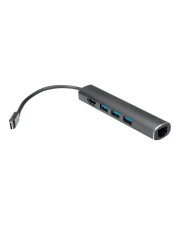
Lindy USB 3.1 Hub & Gigabit Ethernet Adapter Digital/Daten Netzwerk 3.0 (43249)Produktbeschreibung: Lindy USB 3.2 Type C Hub & Gigabit Ethernet Converter - Netzwerk-/USB-Adapter - USB 3.2 Gen 1 - Gigabit Ethernet x 1 + USB 3.2 x 3, Gerätetyp: Netzwerk-/USB-Adapter, Formfaktor: Extern, Schnittstellentyp (Bustyp): USB 3.2 Gen 1, Ports: Gigabit Ethernet x 1 + USB 3.2 x 3, Verdrahtungstyp: Ethernet 10Base-T, Ethernet 100Base-TX, Ethernet 1000Base-T, Data Link Protocol: 10Mb LAN, 100Mb LAN, 1GbE, USB 2.0, USB 3.0, USB 3.1, Datenübertragungsrate: 5 Gbps, Prozessor: ASIX / VIA VL813 / AX88179, Produktzertifizierungen: IEEE 802.3, IEEE 802.3u, IEEE 802.3ab, USB 1.1, USB 2.0, USB 3.0, USB 3.1, Farbe: Schwarz32,09 €*Versand: 0,00 €Sichere Weiterleitung zum Anbieter
-
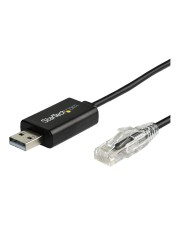
StarTech.com Cable Cisco USB Console 460Kbps Kabel Digital/Daten Netzwerk 1,8 m (ICUSBROLLOVR)Produktbeschreibung: StarTech.com 1,8 m Cisco Console Cable - Rollover Kabel - USB auf RJ45 - Kabel seriell - 1.8 m - Schwarz, Typ: Kabel seriell - USB / USB 2.0, Abschirmungsmaterial: PVC, Leistungsmerkmale: Plastikgehäuse, Kabellänge: 1.8 m, Anschluss: 4-polig USB Typ A - männlich, Stecker (zweites Ende): RJ-45 - männlich, Farbe: Schwarz31,09 €*Versand: 0,00 €Sichere Weiterleitung zum Anbieter
-
VALUE USB Typ C Dockingstation HDMI 4K 3xUSB A Gigabit Ethernet Digital/Daten Digital/Display/Video Netzwerk (12.99.1043)Produktbeschreibung: VALUE - Dockingstation - USB-C - HDMI, Produkttyp: Dockingstation, Docking-Schnittstelle: USB-C, Videoschnittstellen: HDMI, Farbe: Grau52,29 €*Versand: 0,00 €Sichere Weiterleitung zum Anbieter
-
HP Enterprise HP USB 3.0 to Gig RJ45 Adapter G2 Digital/Daten Netzwerk (4Z7Z7AA)Produktbeschreibung: HP USB 3.0 to RJ45 Adapter G2 - Netzwerkadapter - USB 3.0 - Gigabit Ethernet x 1, Gerätetyp: Netzwerkadapter, Formfaktor: Extern, Schnittstellentyp (Bustyp): SuperSpeed USB 3.0, Ports: Gigabit Ethernet x 1, Abmessungen (Breite x Tiefe x Höhe): 17,2 cm x 2,1 cm x 1,5 cm, Gewicht: 21 g, Verdrahtungstyp: Ethernet 10Base-T, Ethernet 100Base-TX, Ethernet 1000Base-T, Data Link Protocol: 10Mb LAN, 100Mb LAN, 1GbE, Datenübertragungsrate: 1 Gbps, Produktzertifizierungen: USB 3.0, Systemanforderungen: Windows 10, Windows 11, Entwickelt für: HP 245 G10 Notebook, 250 G9 Notebook; Fortis 11 G9 Q Chromebook22,90 €*Versand: 0,00 €Sichere Weiterleitung zum Anbieter


-
Wie kann die Computer-Nutzungszeit für Administratoren eingegrenzt werden?
Die Computer-Nutzungszeit für Administratoren kann durch die Implementierung von Zeitbeschränkungen oder Zeitkontingenten eingeschränkt werden. Dies kann durch die Verwendung von Softwarelösungen erfolgen, die die Nutzungsdauer überwachen und automatisch den Zugriff nach Ablauf der festgelegten Zeitbeschränkung einschränken. Eine andere Möglichkeit besteht darin, Richtlinien und Vereinbarungen festzulegen, die die maximale Nutzungsdauer festlegen und die Administratoren zur Einhaltung dieser Beschränkungen verpflichten. **
-
Wie kann ich die Nutzungszeit in Windows anzeigen lassen?
Um die Nutzungszeit in Windows anzuzeigen, kannst du das integrierte Tool "Task-Manager" verwenden. Öffne den Task-Manager, indem du die Tastenkombination "Strg + Umschalt + Esc" drückst. Klicke dann auf die Registerkarte "Leistung" und dort auf "CPU". Hier findest du die "Up Time", die die Zeit seit dem letzten Neustart des Systems anzeigt. **
-
Was ist für Kinder besser: Kindersicherung oder begrenzte Nutzungszeit?
Es gibt keine eindeutige Antwort darauf, was für Kinder besser ist: eine Kindersicherung oder eine begrenzte Nutzungszeit. Beide Maßnahmen können sinnvoll sein, um die Nutzung von Geräten zu kontrollieren und den Kindern ein gesundes Maß an Bildschirmzeit zu ermöglichen. Letztendlich hängt es von den individuellen Bedürfnissen und der Reife des Kindes ab, welche Methode am besten geeignet ist. **
-
Gibt es bei Windows ein Programm, das die Nutzungszeit anzeigt?
Ja, Windows hat ein integriertes Programm namens "Aktivitätsverlauf", das die Nutzungszeit des Computers anzeigt. Es zeigt an, wie lange der Computer aktiv war und welche Programme und Apps verwendet wurden. Um den Aktivitätsverlauf anzuzeigen, öffnen Sie einfach die Einstellungen und suchen Sie nach "Aktivitätsverlauf". **
Wie kann ich die CPU-Nutzungszeit im Task-Manager anzeigen lassen?
Um die CPU-Nutzungszeit im Task-Manager anzuzeigen, öffnen Sie den Task-Manager, indem Sie mit der rechten Maustaste auf die Taskleiste klicken und "Task-Manager" auswählen. Klicken Sie dann auf die Registerkarte "Leistung" und dort auf "CPU". Hier sehen Sie die aktuelle CPU-Nutzung in Prozent sowie eine grafische Darstellung der Auslastung. **
Wie kann man die Nutzungszeit anhand des Wirkungsgrads und der Masse bestimmen?
Um die Nutzungszeit zu bestimmen, muss man den Wirkungsgrad und die Masse des Systems kennen. Der Wirkungsgrad gibt an, wie effizient das System arbeitet, während die Masse die Menge an Energie angibt, die das System aufnehmen kann. Durch die Multiplikation des Wirkungsgrads mit der Masse erhält man die tatsächlich nutzbare Energie. Die Nutzungszeit kann dann durch die Division dieser Energie durch die Leistung des Systems berechnet werden. **
Top-Angebote
Produkte zum Begriff Nutzungszeit:
-
Lenovo USB 3.0 to Ethernet Adapter Digital/Daten Netzwerk (4X90S91830)Produktbeschreibung: Lenovo ThinkPad USB 3.0 Ethernet adapter - Netzwerkadapter - USB 3.0 - Gigabit Ethernet, Gerätetyp: Netzwerkadapter, Formfaktor: Extern, Schnittstellentyp (Bustyp): SuperSpeed USB 3.0, Ports: Gigabit Ethernet, Abmessungen (Breite x Tiefe x Höhe): 5 cm 3 cm, Kabellänge: 18 cm, Lokalisierung: Australien, Neuseeland, Verdrahtungstyp: Ethernet 10Base-T, Ethernet 100Base-TX, Ethernet 1000Base-T, Data Link Protocol: 10Mb LAN, 100Mb LAN, 1GbE, Datenübertragungsrate: 1 Gbps, Produktzertifizierungen: IEEE 802.3, IEEE 802.3u, IEEE 802.3x, IEEE 802.3az, Entwickelt für: ThinkSmart Hub 11H121,99 €*Versand: 0,00 €Sichere Weiterleitung zum Anbieter
-
ALLNET USB-C Multimedia Adapter Audio/Multimedia Digital/Daten Digital/Display/Video Netzwerk (PSUC0216)Mehrkanal x.1: 3, Typ: Headset, Zubehör wie Lade-/Dockingstationen u.ä.: Lade-/Dockingstation, Farbe: Grau, Universelle Schnittstellen: USB 2.0, Universelle Schnittstellen: USB 3.0, Universelle Schnittstellen: USB Typ C77,29 €*Versand: 0,00 €Sichere Weiterleitung zum Anbieter
-
Lindy USB 3.1 Hub & Gigabit Ethernet Adapter Digital/Daten Netzwerk 3.0 (43249)Produktbeschreibung: Lindy USB 3.2 Type C Hub & Gigabit Ethernet Converter - Netzwerk-/USB-Adapter - USB 3.2 Gen 1 - Gigabit Ethernet x 1 + USB 3.2 x 3, Gerätetyp: Netzwerk-/USB-Adapter, Formfaktor: Extern, Schnittstellentyp (Bustyp): USB 3.2 Gen 1, Ports: Gigabit Ethernet x 1 + USB 3.2 x 3, Verdrahtungstyp: Ethernet 10Base-T, Ethernet 100Base-TX, Ethernet 1000Base-T, Data Link Protocol: 10Mb LAN, 100Mb LAN, 1GbE, USB 2.0, USB 3.0, USB 3.1, Datenübertragungsrate: 5 Gbps, Prozessor: ASIX / VIA VL813 / AX88179, Produktzertifizierungen: IEEE 802.3, IEEE 802.3u, IEEE 802.3ab, USB 1.1, USB 2.0, USB 3.0, USB 3.1, Farbe: Schwarz32,09 €*Versand: 0,00 €Sichere Weiterleitung zum Anbieter
-
StarTech.com Cable Cisco USB Console 460Kbps Kabel Digital/Daten Netzwerk 1,8 m (ICUSBROLLOVR)Produktbeschreibung: StarTech.com 1,8 m Cisco Console Cable - Rollover Kabel - USB auf RJ45 - Kabel seriell - 1.8 m - Schwarz, Typ: Kabel seriell - USB / USB 2.0, Abschirmungsmaterial: PVC, Leistungsmerkmale: Plastikgehäuse, Kabellänge: 1.8 m, Anschluss: 4-polig USB Typ A - männlich, Stecker (zweites Ende): RJ-45 - männlich, Farbe: Schwarz31,09 €*Versand: 0,00 €Sichere Weiterleitung zum Anbieter
-
Wie kann man die Nutzungszeit des PCs nachvollziehen?
Man kann die Nutzungszeit des PCs nachvollziehen, indem man das Betriebssystemprotokoll überprüft, das die Start- und Herunterfahrzeiten des PCs aufzeichnet. Alternativ kann man auch spezielle Software verwenden, die die Nutzungszeit des PCs überwacht und aufzeichnet. Eine weitere Möglichkeit ist die Verwendung von Tools, die die aktive Zeit des PCs erfassen, indem sie die Maus- und Tastaturaktivität verfolgen. **
-
Wo kann man die Handy-Nutzungszeit bei Huawei einsehen?
Um die Handy-Nutzungszeit bei Huawei einzusehen, öffne die Einstellungen auf deinem Huawei-Gerät und gehe zu "Batterie". Dort findest du die Option "Bildschirmzeit" oder "Bildschirmaktivität", wo du die genaue Nutzungszeit für verschiedene Apps und Funktionen sehen kannst. **
-
Wie kann die Computer-Nutzungszeit für Administratoren eingegrenzt werden?
Die Computer-Nutzungszeit für Administratoren kann durch die Implementierung von Zeitbeschränkungen oder Zeitkontingenten eingeschränkt werden. Dies kann durch die Verwendung von Softwarelösungen erfolgen, die die Nutzungsdauer überwachen und automatisch den Zugriff nach Ablauf der festgelegten Zeitbeschränkung einschränken. Eine andere Möglichkeit besteht darin, Richtlinien und Vereinbarungen festzulegen, die die maximale Nutzungsdauer festlegen und die Administratoren zur Einhaltung dieser Beschränkungen verpflichten. **
-
Wie kann ich die Nutzungszeit in Windows anzeigen lassen?
Um die Nutzungszeit in Windows anzuzeigen, kannst du das integrierte Tool "Task-Manager" verwenden. Öffne den Task-Manager, indem du die Tastenkombination "Strg + Umschalt + Esc" drückst. Klicke dann auf die Registerkarte "Leistung" und dort auf "CPU". Hier findest du die "Up Time", die die Zeit seit dem letzten Neustart des Systems anzeigt. **
Ähnliche Suchbegriffe für Nutzungszeit
-
VALUE USB Typ C Dockingstation HDMI 4K 3xUSB A Gigabit Ethernet Digital/Daten Digital/Display/Video Netzwerk (12.99.1043)Produktbeschreibung: VALUE - Dockingstation - USB-C - HDMI, Produkttyp: Dockingstation, Docking-Schnittstelle: USB-C, Videoschnittstellen: HDMI, Farbe: Grau52,29 €*Versand: 0,00 €Sichere Weiterleitung zum Anbieter
-
HP Enterprise HP USB 3.0 to Gig RJ45 Adapter G2 Digital/Daten Netzwerk (4Z7Z7AA)Produktbeschreibung: HP USB 3.0 to RJ45 Adapter G2 - Netzwerkadapter - USB 3.0 - Gigabit Ethernet x 1, Gerätetyp: Netzwerkadapter, Formfaktor: Extern, Schnittstellentyp (Bustyp): SuperSpeed USB 3.0, Ports: Gigabit Ethernet x 1, Abmessungen (Breite x Tiefe x Höhe): 17,2 cm x 2,1 cm x 1,5 cm, Gewicht: 21 g, Verdrahtungstyp: Ethernet 10Base-T, Ethernet 100Base-TX, Ethernet 1000Base-T, Data Link Protocol: 10Mb LAN, 100Mb LAN, 1GbE, Datenübertragungsrate: 1 Gbps, Produktzertifizierungen: USB 3.0, Systemanforderungen: Windows 10, Windows 11, Entwickelt für: HP 245 G10 Notebook, 250 G9 Notebook; Fortis 11 G9 Q Chromebook22,90 €*Versand: 0,00 €Sichere Weiterleitung zum Anbieter
-
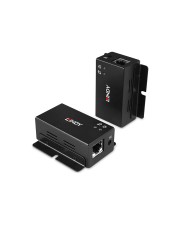
Lindy 50m 2 Port USB Cat. 6 Extender Digital/Daten Netzwerk 50 m (43386)Produktbeschreibung: LINDY - Sender und Empfänger - USB-Erweiterung - USB 2.0, Gerätetyp: USB-Erweiterung, Formfaktor: Extern, Datenübertragungsrate: 480 Mbps, Data Link Protocol: USB 2.0, Übertragungsmedium: CAT 5e/6, Maximaler Übertragungsbereich: 50 m, Stromversorgung: DC 5 V117,29 €*Versand: 0,00 €Sichere Weiterleitung zum Anbieter
-
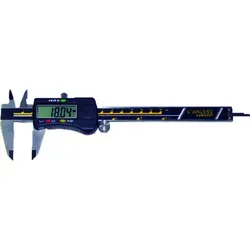
Digital-Messschieber 150mm mit DatenDer Digital-Taschenmessschieber mit Antriebsrad eignet sich für Innen-, Außen- und Stufenmessungen. Zum Schutz vor Korrosion besteht der digitale Taschenmessschieber aus gehärtetem, rostfreiem Stahl. Für präzise Messungen sind die Messflächen feinst geschliffen. Um Fehlmessungen zu reduzieren ist der Taschenmessschieber mit einer Feststellschraube ausgestattet. Einfaches Ablesen der Messwerte ergibt sich aus der Höhe der Ziffern von 12 mm. Die digitale Datenübertragung ermöglicht der RS 232 Datenzugang. Um Energie zu sparen, verfügt der Messschieber über eine Ein- und Ausschaltung. Das Ablesen der Messwerte in unterschiedlichen Einheiten ist dank mm/Inch-Umschaltung möglich. Zur Korrektur einer Messung lässt sich das Gerät jederzeit nullsetzen.32,64 €*Versand: 4,90 €Sichere Weiterleitung zum Anbieter
-
Was ist für Kinder besser: Kindersicherung oder begrenzte Nutzungszeit?
Es gibt keine eindeutige Antwort darauf, was für Kinder besser ist: eine Kindersicherung oder eine begrenzte Nutzungszeit. Beide Maßnahmen können sinnvoll sein, um die Nutzung von Geräten zu kontrollieren und den Kindern ein gesundes Maß an Bildschirmzeit zu ermöglichen. Letztendlich hängt es von den individuellen Bedürfnissen und der Reife des Kindes ab, welche Methode am besten geeignet ist. **
-
Gibt es bei Windows ein Programm, das die Nutzungszeit anzeigt?
Ja, Windows hat ein integriertes Programm namens "Aktivitätsverlauf", das die Nutzungszeit des Computers anzeigt. Es zeigt an, wie lange der Computer aktiv war und welche Programme und Apps verwendet wurden. Um den Aktivitätsverlauf anzuzeigen, öffnen Sie einfach die Einstellungen und suchen Sie nach "Aktivitätsverlauf". **
-
Wie kann ich die CPU-Nutzungszeit im Task-Manager anzeigen lassen?
Um die CPU-Nutzungszeit im Task-Manager anzuzeigen, öffnen Sie den Task-Manager, indem Sie mit der rechten Maustaste auf die Taskleiste klicken und "Task-Manager" auswählen. Klicken Sie dann auf die Registerkarte "Leistung" und dort auf "CPU". Hier sehen Sie die aktuelle CPU-Nutzung in Prozent sowie eine grafische Darstellung der Auslastung. **
-
Wie kann man die Nutzungszeit anhand des Wirkungsgrads und der Masse bestimmen?
Um die Nutzungszeit zu bestimmen, muss man den Wirkungsgrad und die Masse des Systems kennen. Der Wirkungsgrad gibt an, wie effizient das System arbeitet, während die Masse die Menge an Energie angibt, die das System aufnehmen kann. Durch die Multiplikation des Wirkungsgrads mit der Masse erhält man die tatsächlich nutzbare Energie. Die Nutzungszeit kann dann durch die Division dieser Energie durch die Leistung des Systems berechnet werden. **
* Alle Preise verstehen sich inklusive der gesetzlichen Mehrwertsteuer und ggf. zuzüglich Versandkosten. Die Angebotsinformationen basieren auf den Angaben des jeweiligen Shops und werden über automatisierte Prozesse aktualisiert. Eine Aktualisierung in Echtzeit findet nicht statt, so dass es im Einzelfall zu Abweichungen kommen kann. ** Hinweis: Teile dieses Inhalts wurden von KI erstellt.