Domain wvec.de kaufen?
Wir ziehen mit dem Projekt
wvec.de um.
Sind Sie am Kauf der Domain
wvec.de interessiert?
domain@kv-gmbh.de · 0541-91531010
Domain wvec.de kaufen?
Wie überprüfe ich den Verbindungsstatus meines Geräts mit einem Netzwerk?
1. Gehe zu den Einstellungen deines Geräts. 2. Wähle den Punkt "WLAN" oder "Netzwerkverbindungen" aus. 3. Dort siehst du den aktuellen Verbindungsstatus und kannst bei Bedarf eine Verbindung herstellen oder trennen. **
Wie überprüfe ich den Verbindungsstatus meines Geräts mit dem Internet?
1. Überprüfe die WLAN- oder Netzwerkverbindung auf deinem Gerät. 2. Öffne einen Webbrowser und versuche eine Website zu laden. 3. Wenn die Website geladen wird, ist dein Gerät mit dem Internet verbunden. **

Ähnliche Suchbegriffe für Verbindungsstatus
Top-Angebote
Produkte zum Begriff Verbindungsstatus:
-
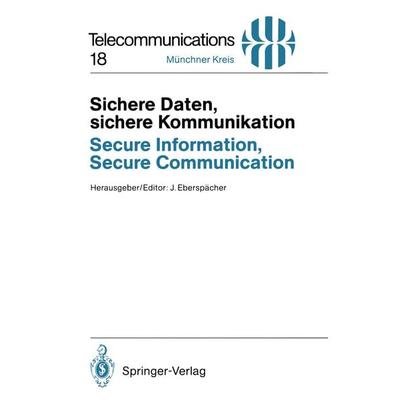
Sichere Daten, sichere Kommunikation / Secure Information, Secure Communication, Taschenbuch von , Springer Berlin, 978-3-540-57744-7Sichere Daten, Sichere Kommunikation / Secure Information, Secure Communication, Taschenbuch Von, Springer Berlin, 978-3-540-57744-7, Seitenanzahl: 36554,99 €*Versand: 0,00 €Sichere Weiterleitung zum Anbieter
-
Laudon, Kenneth: Management Information Systems: Managing the Digital Firm, Global EditionManagement Information Systems: Managing the Digital Firm, Global Edition , Managing the Digital Firm, Global Edition , Lenksäulen > Radaufhängung, Federung & Lenkung , Auflage: 17. Auflage, Erscheinungsjahr: 20210602, Produktform: Kartoniert, Autoren: Laudon, Kenneth~Laudon, Jane, Auflage: 21017, Auflage/Ausgabe: 17. Auflage, Seitenzahl/Blattzahl: 648, Fachschema: Business / Management~Management~Wirtschaft / Wirtschaftsmathematik~Wirtschaftsmathematik~Wirtschaftsrechnen, Fachkategorie: Wirtschaftsmathematik und -informatik, IT-Management, Imprint-Titels: Pearson Higher Education, Warengruppe: HC/Wirtschaft/Management, Fachkategorie: Management und Managementtechniken, Thema: Verstehen, Text Sprache: eng, UNSPSC: 49019900, Warenverzeichnis für die Außenhandelsstatistik: 49019900, Verlag: Pearson, Verlag: Pearson, Verlag: Pearson Education Limited, Länge: 274, Breite: 214, Höhe: 25, Gewicht: 1376, Produktform: Kartoniert, Genre: Importe, Genre: Importe, Vorgänger EAN: 9781292296562, Katalog: LIB_ENBOOK, Katalog: Gesamtkatalog, Katalog: Internationale Lagertitel, Katalog: internationale Titel, Katalog: Kennzeichnung von Titeln mit einer Relevanz > 30, Katalog: Lagerartikel, Book on Demand, ausgew. Medienartikel, Relevanz: 0050, Tendenz: +1, Unterkatalog: AK, Unterkatalog: Bücher, Unterkatalog: Hardcover, Unterkatalog: Lagerartikel,92,09 €*Versand: 0,00 €Sichere Weiterleitung zum Anbieter
-
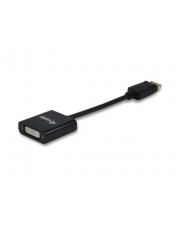
Digital Data Communications Equip Videokabel DisplayPort M bis DVI-I W 1.1 Leistungsmerkmale: -> DVI Konverter Displayport 20pin Stecker 29pin Buchse 1.1a Standard Unterstützt eine Auflösung zu 1080p LED ANzeige für Verbindungsstatus (133431)Produktbeschreibung: equip Videokabel, Typ: Videokabel, Besonderheiten: LED-Betriebsanzeige, Anschluss: DisplayPort - männlich, Stecker (zweites Ende): DVI-I - weiblich14,89 €*Versand: 0,00 €Sichere Weiterleitung zum Anbieter
-
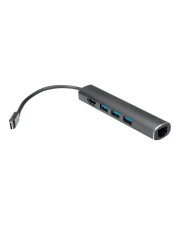
VALUE USB Typ C Dockingstation HDMI 4K 3xUSB A Gigabit Ethernet Digital/Daten Digital/Display/Video Netzwerk (12.99.1043)Produktbeschreibung: VALUE - Dockingstation - USB-C - HDMI, Produkttyp: Dockingstation, Docking-Schnittstelle: USB-C, Videoschnittstellen: HDMI, Farbe: Grau52,09 €*Versand: 0,00 €Sichere Weiterleitung zum Anbieter

-
Wie kann ich den Verbindungsstatus meines Geräts überprüfen?
Um den Verbindungsstatus deines Geräts zu überprüfen, gehe zu den Einstellungen und wähle den Bereich für Netzwerkverbindungen aus. Dort siehst du, ob du mit WLAN, Bluetooth oder Mobilfunk verbunden bist. Alternativ kannst du auch das Symbol in der Statusleiste deines Geräts überprüfen, um den aktuellen Verbindungsstatus anzuzeigen. **
-
Wie prüfe ich den Verbindungsstatus meines WLAN-Netzwerks?
Um den Verbindungsstatus deines WLAN-Netzwerks zu prüfen, öffne die Netzwerkeinstellungen auf deinem Gerät. Dort siehst du, ob du mit dem WLAN verbunden bist und wie die Signalstärke ist. Alternativ kannst du auch die Einstellungen deines Routers aufrufen und dort den Status der verbundenen Geräte überprüfen. **
-
Wie kann man den Verbindungsstatus seines Geräts überprüfen und verbessern?
Um den Verbindungsstatus seines Geräts zu überprüfen, kann man in den Einstellungen nachsehen oder das Symbol für die Netzwerkverbindung in der Taskleiste überprüfen. Um den Verbindungsstatus zu verbessern, kann man näher an den Router gehen, störende Geräte entfernen oder ein Signalverstärker verwenden. Außerdem kann man die WLAN-Einstellungen optimieren und sicherstellen, dass das Gerät auf dem neuesten Stand ist. **
-
Was muss ich tun, um den Verbindungsstatus meines Geräts zu überprüfen?
Um den Verbindungsstatus deines Geräts zu überprüfen, öffne die Einstellungen und gehe zu den Netzwerkeinstellungen. Dort kannst du sehen, ob dein Gerät mit WLAN, Bluetooth oder anderen Netzwerken verbunden ist. Alternativ kannst du auch das Symbol in der Statusleiste überprüfen, um den aktuellen Verbindungsstatus anzuzeigen. **


Wie überprüfe ich den Verbindungsstatus meiner Geräte mit dem Netzwerk? Welche Anzeichen deuten darauf hin, dass mein Gerät mit anderen Geräten oder dem Internet verbunden ist?
1. Überprüfe die WLAN- oder Netzwerkverbindungssymbole auf deinem Gerät, um den Verbindungsstatus zu sehen. 2. Wenn das Symbol für WLAN oder Netzwerk aktiv ist und keine Fehlermeldung angezeigt wird, ist dein Gerät wahrscheinlich verbunden. 3. Du kannst auch versuchen, eine Webseite zu öffnen oder eine App zu verwenden, um sicherzustellen, dass dein Gerät tatsächlich mit dem Internet verbunden ist. **
Wie lässt sich der Verbindungsstatus eines Geräts zu einem Netzwerk überprüfen? Gibt es Tools oder Apps, die dabei helfen können?
Der Verbindungsstatus eines Geräts zu einem Netzwerk kann über die Einstellungen oder Systemsteuerung des Geräts überprüft werden. Es gibt auch spezielle Tools wie z.B. Ping, Traceroute oder Netzwerkscanner-Apps, die dabei helfen können, die Verbindungsgeschwindigkeit und -stabilität zu testen. Diese Tools können auch dabei helfen, Probleme bei der Netzwerkverbindung zu diagnostizieren und zu beheben. **
Top-Angebote
Produkte zum Begriff Verbindungsstatus:
-
Lenovo USB 3.0 to Ethernet Adapter Digital/Daten Netzwerk (4X90S91830)Produktbeschreibung: Lenovo ThinkPad USB 3.0 Ethernet adapter - Netzwerkadapter - USB 3.0 - Gigabit Ethernet, Gerätetyp: Netzwerkadapter, Formfaktor: Extern, Schnittstellentyp (Bustyp): SuperSpeed USB 3.0, Ports: Gigabit Ethernet, Abmessungen (Breite x Tiefe x Höhe): 5 cm 3 cm, Kabellänge: 18 cm, Lokalisierung: Australien, Neuseeland, Verdrahtungstyp: Ethernet 10Base-T, Ethernet 100Base-TX, Ethernet 1000Base-T, Data Link Protocol: 10Mb LAN, 100Mb LAN, 1GbE, Datenübertragungsrate: 1 Gbps, Produktzertifizierungen: IEEE 802.3, IEEE 802.3u, IEEE 802.3x, IEEE 802.3az, Entwickelt für: ThinkSmart Hub 11H119,37 €*Versand: 0,00 €Sichere Weiterleitung zum Anbieter
-
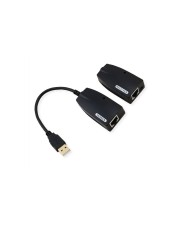
VALUE USB 2.0 Verlängerungüber RJ45 Digital/Daten Netzwerk 50 m (12.99.1123)Produktbeschreibung: VALUE - USB-Erweiterung - USB, USB 2.0, Gerätetyp: USB-Erweiterung, Formfaktor: Extern, Data Link Protocol: USB, USB 2.0, Maximaler Übertragungsbereich: 50 m70,69 €*Versand: 0,00 €Sichere Weiterleitung zum Anbieter
-
Sichere Daten, sichere Kommunikation / Secure Information, Secure Communication, Taschenbuch von , Springer Berlin, 978-3-540-57744-7Sichere Daten, Sichere Kommunikation / Secure Information, Secure Communication, Taschenbuch Von, Springer Berlin, 978-3-540-57744-7, Seitenanzahl: 36554,99 €*Versand: 0,00 €Sichere Weiterleitung zum Anbieter
-
Laudon, Kenneth: Management Information Systems: Managing the Digital Firm, Global EditionManagement Information Systems: Managing the Digital Firm, Global Edition , Managing the Digital Firm, Global Edition , Lenksäulen > Radaufhängung, Federung & Lenkung , Auflage: 17. Auflage, Erscheinungsjahr: 20210602, Produktform: Kartoniert, Autoren: Laudon, Kenneth~Laudon, Jane, Auflage: 21017, Auflage/Ausgabe: 17. Auflage, Seitenzahl/Blattzahl: 648, Fachschema: Business / Management~Management~Wirtschaft / Wirtschaftsmathematik~Wirtschaftsmathematik~Wirtschaftsrechnen, Fachkategorie: Wirtschaftsmathematik und -informatik, IT-Management, Imprint-Titels: Pearson Higher Education, Warengruppe: HC/Wirtschaft/Management, Fachkategorie: Management und Managementtechniken, Thema: Verstehen, Text Sprache: eng, UNSPSC: 49019900, Warenverzeichnis für die Außenhandelsstatistik: 49019900, Verlag: Pearson, Verlag: Pearson, Verlag: Pearson Education Limited, Länge: 274, Breite: 214, Höhe: 25, Gewicht: 1376, Produktform: Kartoniert, Genre: Importe, Genre: Importe, Vorgänger EAN: 9781292296562, Katalog: LIB_ENBOOK, Katalog: Gesamtkatalog, Katalog: Internationale Lagertitel, Katalog: internationale Titel, Katalog: Kennzeichnung von Titeln mit einer Relevanz > 30, Katalog: Lagerartikel, Book on Demand, ausgew. Medienartikel, Relevanz: 0050, Tendenz: +1, Unterkatalog: AK, Unterkatalog: Bücher, Unterkatalog: Hardcover, Unterkatalog: Lagerartikel,92,09 €*Versand: 0,00 €Sichere Weiterleitung zum Anbieter
-
Wie überprüfe ich den Verbindungsstatus meines Geräts mit einem Netzwerk?
1. Gehe zu den Einstellungen deines Geräts. 2. Wähle den Punkt "WLAN" oder "Netzwerkverbindungen" aus. 3. Dort siehst du den aktuellen Verbindungsstatus und kannst bei Bedarf eine Verbindung herstellen oder trennen. **
-
Wie überprüfe ich den Verbindungsstatus meines Geräts mit dem Internet?
1. Überprüfe die WLAN- oder Netzwerkverbindung auf deinem Gerät. 2. Öffne einen Webbrowser und versuche eine Website zu laden. 3. Wenn die Website geladen wird, ist dein Gerät mit dem Internet verbunden. **
-
Wie kann ich den Verbindungsstatus meines Geräts überprüfen?
Um den Verbindungsstatus deines Geräts zu überprüfen, gehe zu den Einstellungen und wähle den Bereich für Netzwerkverbindungen aus. Dort siehst du, ob du mit WLAN, Bluetooth oder Mobilfunk verbunden bist. Alternativ kannst du auch das Symbol in der Statusleiste deines Geräts überprüfen, um den aktuellen Verbindungsstatus anzuzeigen. **
-
Wie prüfe ich den Verbindungsstatus meines WLAN-Netzwerks?
Um den Verbindungsstatus deines WLAN-Netzwerks zu prüfen, öffne die Netzwerkeinstellungen auf deinem Gerät. Dort siehst du, ob du mit dem WLAN verbunden bist und wie die Signalstärke ist. Alternativ kannst du auch die Einstellungen deines Routers aufrufen und dort den Status der verbundenen Geräte überprüfen. **
Ähnliche Suchbegriffe für Verbindungsstatus
-
Digital Data Communications Equip Videokabel DisplayPort M bis DVI-I W 1.1 Leistungsmerkmale: -> DVI Konverter Displayport 20pin Stecker 29pin Buchse 1.1a Standard Unterstützt eine Auflösung zu 1080p LED ANzeige für Verbindungsstatus (133431)Produktbeschreibung: equip Videokabel, Typ: Videokabel, Besonderheiten: LED-Betriebsanzeige, Anschluss: DisplayPort - männlich, Stecker (zweites Ende): DVI-I - weiblich14,89 €*Versand: 0,00 €Sichere Weiterleitung zum Anbieter
-
VALUE USB Typ C Dockingstation HDMI 4K 3xUSB A Gigabit Ethernet Digital/Daten Digital/Display/Video Netzwerk (12.99.1043)Produktbeschreibung: VALUE - Dockingstation - USB-C - HDMI, Produkttyp: Dockingstation, Docking-Schnittstelle: USB-C, Videoschnittstellen: HDMI, Farbe: Grau52,09 €*Versand: 0,00 €Sichere Weiterleitung zum Anbieter
-
HP Enterprise HP USB 3.0 to Gig RJ45 Adapter G2 Digital/Daten Netzwerk (4Z7Z7AA)Produktbeschreibung: HP USB 3.0 to RJ45 Adapter G2 - Netzwerkadapter - USB 3.0 - Gigabit Ethernet x 1, Gerätetyp: Netzwerkadapter, Formfaktor: Extern, Schnittstellentyp (Bustyp): SuperSpeed USB 3.0, Ports: Gigabit Ethernet x 1, Abmessungen (Breite x Tiefe x Höhe): 17,2 cm x 2,1 cm x 1,5 cm, Gewicht: 21 g, Verdrahtungstyp: Ethernet 10Base-T, Ethernet 100Base-TX, Ethernet 1000Base-T, Data Link Protocol: 10Mb LAN, 100Mb LAN, 1GbE, Datenübertragungsrate: 1 Gbps, Produktzertifizierungen: USB 3.0, Systemanforderungen: Windows 10, Windows 11, Entwickelt für: HP 245 G10 Notebook, 250 G9 Notebook; Fortis 11 G9 Q Chromebook22,90 €*Versand: 0,00 €Sichere Weiterleitung zum Anbieter
-
equip Adapterkabel USB-C -> RJ45 Netzwerk St/Bu 0.15m Digital/Daten 0,15 m (133454)Produktbeschreibung: Equip Gigabit USB Network Adapter - Netzwerkadapter - USB-C - Gigabit Ethernet, Gerätetyp: Netzwerkadapter, Formfaktor: Extern, Schnittstellentyp (Bustyp): USB-C, Ports: Gigabit Ethernet, Gewicht: 31 g, Verdrahtungstyp: Ethernet 1000Base-T, Ethernet 100Base-TX, Ethernet 10Base-T, Data Link Protocol: 10Mb LAN, 100Mb LAN, 1GbE20,99 €*Versand: 0,00 €Sichere Weiterleitung zum Anbieter
-
Wie kann man den Verbindungsstatus seines Geräts überprüfen und verbessern?
Um den Verbindungsstatus seines Geräts zu überprüfen, kann man in den Einstellungen nachsehen oder das Symbol für die Netzwerkverbindung in der Taskleiste überprüfen. Um den Verbindungsstatus zu verbessern, kann man näher an den Router gehen, störende Geräte entfernen oder ein Signalverstärker verwenden. Außerdem kann man die WLAN-Einstellungen optimieren und sicherstellen, dass das Gerät auf dem neuesten Stand ist. **
-
Was muss ich tun, um den Verbindungsstatus meines Geräts zu überprüfen?
Um den Verbindungsstatus deines Geräts zu überprüfen, öffne die Einstellungen und gehe zu den Netzwerkeinstellungen. Dort kannst du sehen, ob dein Gerät mit WLAN, Bluetooth oder anderen Netzwerken verbunden ist. Alternativ kannst du auch das Symbol in der Statusleiste überprüfen, um den aktuellen Verbindungsstatus anzuzeigen. **
-
Wie überprüfe ich den Verbindungsstatus meiner Geräte mit dem Netzwerk? Welche Anzeichen deuten darauf hin, dass mein Gerät mit anderen Geräten oder dem Internet verbunden ist?
1. Überprüfe die WLAN- oder Netzwerkverbindungssymbole auf deinem Gerät, um den Verbindungsstatus zu sehen. 2. Wenn das Symbol für WLAN oder Netzwerk aktiv ist und keine Fehlermeldung angezeigt wird, ist dein Gerät wahrscheinlich verbunden. 3. Du kannst auch versuchen, eine Webseite zu öffnen oder eine App zu verwenden, um sicherzustellen, dass dein Gerät tatsächlich mit dem Internet verbunden ist. **
-
Wie lässt sich der Verbindungsstatus eines Geräts zu einem Netzwerk überprüfen? Gibt es Tools oder Apps, die dabei helfen können?
Der Verbindungsstatus eines Geräts zu einem Netzwerk kann über die Einstellungen oder Systemsteuerung des Geräts überprüft werden. Es gibt auch spezielle Tools wie z.B. Ping, Traceroute oder Netzwerkscanner-Apps, die dabei helfen können, die Verbindungsgeschwindigkeit und -stabilität zu testen. Diese Tools können auch dabei helfen, Probleme bei der Netzwerkverbindung zu diagnostizieren und zu beheben. **
* Alle Preise verstehen sich inklusive der gesetzlichen Mehrwertsteuer und ggf. zuzüglich Versandkosten. Die Angebotsinformationen basieren auf den Angaben des jeweiligen Shops und werden über automatisierte Prozesse aktualisiert. Eine Aktualisierung in Echtzeit findet nicht statt, so dass es im Einzelfall zu Abweichungen kommen kann. ** Hinweis: Teile dieses Inhalts wurden von KI erstellt.